Comment configurer une inbox unifiée : guide étape par étape en 2026
Apprenez à configurer votre inbox unifiée en 7 étapes : connexion des canaux, équipes, règles de routage et SLAs. Guide pratique pour centraliser vos conversations.
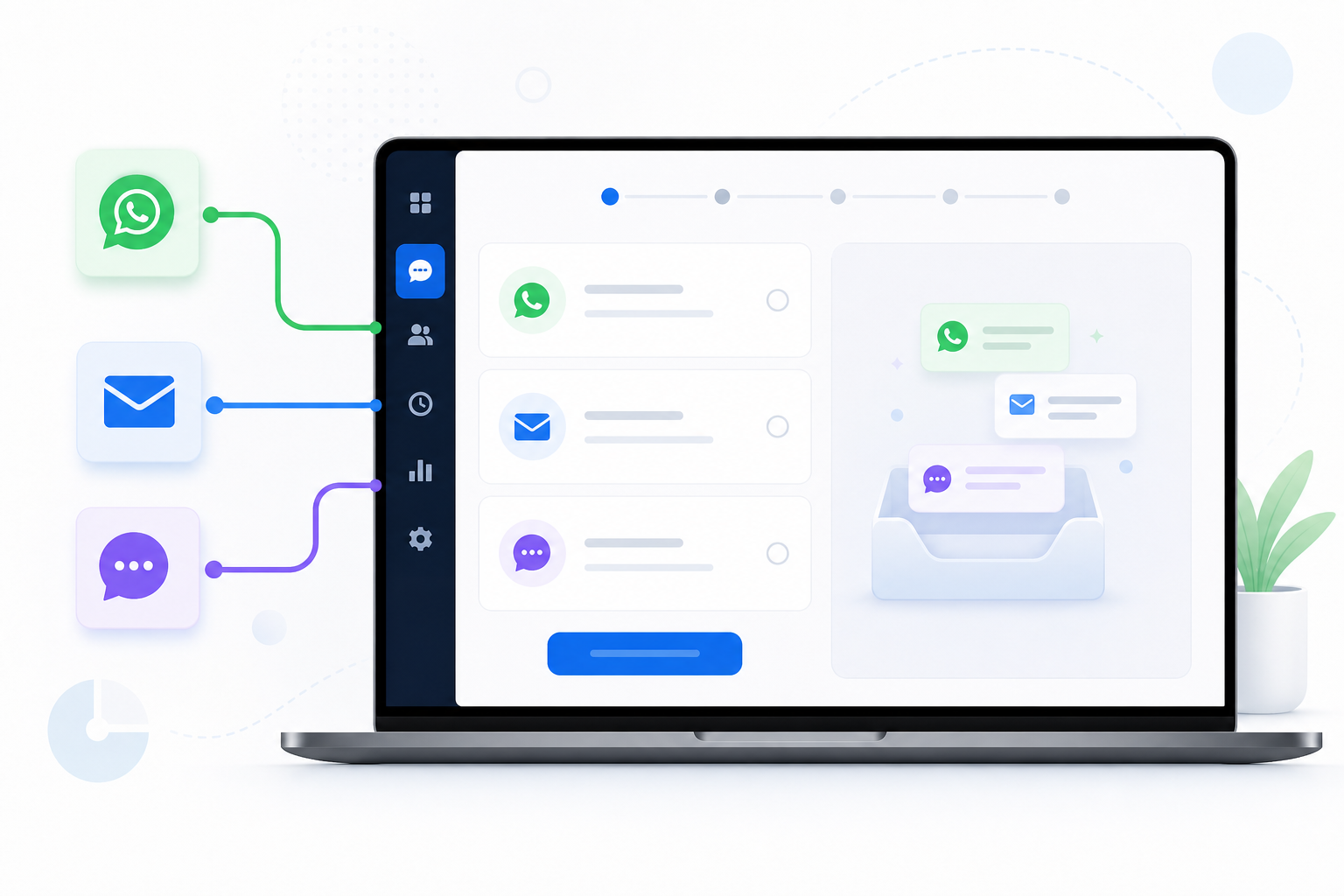
Les entreprises utilisent en moyenne 3,3 canaux de communication pour interagir avec leurs clients (Zendesk CX Trends 2025). Sans centralisation, les messages se perdent, les temps de réponse explosent et la satisfaction client chute. Une inbox unifiée résout ce problème en regroupant tous vos canaux dans une seule interface.
Ce guide vous accompagne pas à pas dans la configuration d'une inbox unifiée avec Replyova.
En résumé
- Les clients veulent reprendre un fil sur un autre canal sans se répéter (Salesforce 2025).
- Ordre : audit volume → 2–3 canaux → équipe → routage simple → SLA → templates → tests.
- Replyova : WhatsApp (API ou QR), e-mail, SMS en natif. Téléphonie selon l’offre Voice.
- Configuration de base : souvent moins de 2 heures ; SLA et routage avancé : 1 à 3 jours.
Définition
Configurer une inbox unifiée, c’est brancher les canaux, poser les rôles, le routage et les SLA — puis tester. L’outil ne « s’installe » pas tout seul : sans règles de file, vous recréez le chaos dans une belle UI.
Comment procéder
- Auditer volumes et priorités — Tableau canal / volume / qui répond aujourd’hui.
- Connecter 2–3 canaux max — WhatsApp + e-mail, puis SMS. Pas Instagram le jour 1.
- Rôles et files — Agent / superviseur / admin. Qui voit quelle inbox.
- Routage + SLA + tests — Round-robin d’abord. Messages test, alerte SLA, horaires.
C’est pertinent si
- Équipe de plus d’une personne sur le support
- Au moins deux canaux actifs
- Volonté de mesurer la première réponse
Limites à connaître
- Trop de règles de routage le premier jour = file bloquée.
- Sans formation, les agents restent sur WhatsApp Web en parallèle.
- Un canal déconnecté n’arrête pas les autres ; il faut une alerte (Replyova l’affiche).
Pourquoi une inbox unifiée est devenue indispensable
« 73 % des consommateurs s'attendent à pouvoir commencer une conversation sur un canal et la poursuivre sur un autre sans se répéter. » — Salesforce, State of the Connected Customer, 2025
Les conséquences d'une gestion fragmentée sont concrètes :
- Temps de réponse moyen multiplié par 2,4 quand les agents jonglent entre outils (Forrester, 2024)
- 41 % des clients abandonnent une marque après une mauvaise expérience de support (PwC, 2025)
- 30 % du temps des agents perdu en changement de contexte entre plateformes (McKinsey, 2024)
Les 7 étapes pour configurer votre inbox unifiée
Étape 1 : Auditer vos canaux existants
Avant de tout connecter, faites l'inventaire :
| Canal | Volume mensuel estimé | Priorité | Statut actuel |
|---|---|---|---|
| WhatsApp Business | 2 000 messages | Haute | Géré manuellement |
| Email support | 1 500 emails | Haute | Outil dédié |
| SMS | 500 messages | Moyenne | Non centralisé |
| Chat web | 800 conversations | Haute | Widget séparé |
| Instagram DM | 300 messages | Basse | App mobile |
| Téléphonie | 600 appels | Haute | Standard téléphonique |
Conseil : Commencez par les 2-3 canaux à plus fort volume, puis ajoutez les autres progressivement.
Étape 2 : Connecter vos canaux de communication
Dans Replyova, la connexion de chaque canal se fait en quelques clics :
- WhatsApp Business API : Connectez votre numéro via le flux Meta intégré. Vérification du Business Manager, choix du numéro, validation — le tout en moins de 10 minutes.
- Email : Ajoutez vos adresses support via IMAP/SMTP ou connectez directement Gmail / Outlook avec OAuth.
- SMS : Intégration native avec les principaux fournisseurs (Twilio, Vonage, fournisseurs locaux).
- Chat web : Copiez-collez le snippet JavaScript sur votre site. Personnalisez les couleurs et le message d'accueil.
- Réseaux sociaux : Connectez vos pages Facebook, Instagram et Telegram en un clic.
- Téléphonie : Configurez votre SIP trunk ou utilisez le système de téléphonie intégré de Replyova.
Étape 3 : Organiser votre équipe
Une inbox unifiée n'a de sens que si votre équipe est bien structurée :
- Créez des équipes par compétence : Support technique, Commercial, Facturation, etc.
- Définissez les rôles : Administrateur, Superviseur, Agent. Chaque rôle a des permissions spécifiques.
- Assignez les canaux : Certains agents peuvent être spécialisés (ex : WhatsApp uniquement) ou polyvalents.
- Définissez les horaires : Configurez les plages de disponibilité pour chaque agent et équipe.
Étape 4 : Configurer les règles de routage
Le routage intelligent distribue automatiquement les conversations aux bons agents :
| Type de routage | Cas d'usage | Configuration |
|---|---|---|
| Round-robin | Répartition équitable | Distribution séquentielle entre agents disponibles |
| Par compétence | Questions techniques vs commerciales | Basé sur les tags ou mots-clés détectés |
| Par canal | Spécialisation par canal | Agent dédié WhatsApp, autre dédié email |
| Par priorité | Clients VIP | Basé sur le segment CRM du contact |
| Par langue | Support multilingue | Détection automatique de la langue |
| Par charge | Équilibrage | Assignation à l'agent avec le moins de conversations actives |
Astuce Replyova : Combinez plusieurs critères. Par exemple : « Si le client est VIP ET le canal est WhatsApp, router vers l'équipe Premium ».
Étape 5 : Définir vos SLAs (Service Level Agreements)
Les SLAs garantissent des temps de réponse cohérents :
- Première réponse : Définissez un objectif par canal (ex : 5 min pour WhatsApp, 1h pour email)
- Temps de résolution : Objectif global de résolution (ex : 4h pour priorité haute, 24h pour priorité normale)
- Escalade automatique : Si un SLA est sur le point d'être dépassé, la conversation est automatiquement escaladée au superviseur
- Alertes : Notifications en temps réel quand un SLA atteint 80 % du temps imparti
« Les entreprises qui définissent et respectent des SLAs précis ont un taux de satisfaction client 23 % supérieur à celles qui n'en ont pas. » — HDI, Support Center Benchmark Report, 2025
Étape 6 : Configurer les réponses automatiques et templates
Gagnez du temps avec l'automatisation :
- Messages d'accueil : Message automatique à la première interaction sur chaque canal
- Réponses hors horaires : Informez vos clients de vos heures d'ouverture et du délai de réponse attendu
- Templates de réponse : Créez des réponses pré-rédigées pour les questions fréquentes (catégorisées par thème)
- Chatbot de qualification : Configurez un bot pour collecter les informations de base avant le transfert à un agent
Étape 7 : Tester et optimiser
Avant le déploiement en production :
- Envoyez des messages test sur chaque canal connecté
- Vérifiez le routage : Les conversations arrivent-elles aux bonnes équipes ?
- Testez les SLAs : Les alertes se déclenchent-elles correctement ?
- Simulez un pic de charge : Demandez à plusieurs collègues d'envoyer des messages simultanément
- Validez les templates : Les réponses automatiques sont-elles correctes et bien formatées ?
Les erreurs à éviter lors de la configuration
- Connecter tous les canaux d'un coup : Procédez par phases pour maîtriser chaque intégration
- Négliger la formation : Même l'outil le plus intuitif nécessite une prise en main
- Ignorer les métriques : Activez le suivi des KPIs dès le premier jour
- Routage trop complexe : Commencez simple, affinez ensuite
- Oublier le mobile : Vérifiez que vos agents peuvent répondre depuis l'app mobile Replyova
Résultats attendus après configuration
Les entreprises qui adoptent une inbox unifiée constatent en moyenne :
- Réduction de 35 % du temps de première réponse (Freshworks, 2025)
- Amélioration de 28 % du taux de résolution au premier contact (Gartner, 2024)
- Gain de 45 minutes par agent par jour en éliminant le changement d'outil (Replyova, données internes, 2025)
- Hausse de 18 points du NPS dans les 3 mois suivant l'implémentation (Intercom, 2025)
FAQ
Combien de temps faut-il pour configurer une inbox unifiée ?
Avec Replyova, la configuration de base (2-3 canaux, une équipe, routage simple) prend moins de 2 heures. Une configuration complète avec tous les canaux, le routage avancé et les SLAs peut être réalisée en 1 à 3 jours.
Peut-on migrer l'historique des conversations depuis un autre outil ?
Oui, Replyova propose un outil d'import qui permet de récupérer l'historique des conversations depuis les principales plateformes (Zendesk, Freshdesk, Intercom, etc.) ainsi que depuis des fichiers CSV.
Faut-il des compétences techniques pour la configuration ?
Non. L'interface de Replyova est conçue pour être utilisée sans compétences techniques. La connexion des canaux se fait via des assistants guidés. Pour les intégrations API avancées, une documentation technique complète est disponible.
Comment former mon équipe à la nouvelle inbox ?
Replyova propose des sessions de formation en ligne, des tutoriels vidéo et une base de connaissances complète. Nous recommandons de commencer par un groupe pilote de 2-3 agents avant le déploiement complet.
Que se passe-t-il si un canal tombe en panne ?
Les autres canaux continuent de fonctionner normalement. Replyova affiche une alerte en temps réel et tente automatiquement de reconnecter le canal. Les messages reçus pendant l'interruption sont synchronisés dès le rétablissement.
Centralisez vos conversations dès aujourd'hui
Une inbox unifiée n'est plus un luxe — c'est une nécessité pour offrir une expérience client cohérente et efficace. Avec Replyova, la configuration est simple, rapide et ne nécessite aucune compétence technique.
👉 Plus de détail produit : Inbox unifiée — page produit.
Essayez Replyova gratuitement et commencez à centraliser vos conversations en moins de 2 heures.